苹果平板电脑的“Home键” 历史演变与识别指南
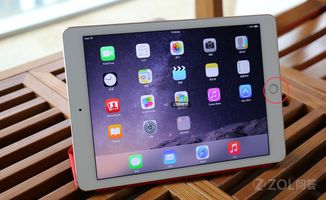
当用户询问“苹果平板电脑(iPad)的Home键是哪一个键”时,这个问题背后其实涉及到iPad十多年来的设计变迁。简单来说,Home键是位于iPad正面屏幕下方(在采用全面屏设计前)或顶部的圆形/长条形实体按键或触控区域,其核心功能是让你随时一键返回主屏幕。 但根据iPad型号的不同,它的形态和位置有显著差异。
一、经典实体Home键时代(2019年及之前的多数型号)
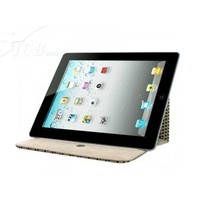
对于2019年春季之前发布的大部分iPad型号(如iPad 1-6代、iPad Air 1-2代、iPad mini 1-4代以及早期iPad Pro 9.7/10.5/12.9英寸第一代),Home键是一个实实在在的圆形物理按钮,通常内嵌在屏幕下方的边框上。
- 位置:毫无疑问位于设备正面底部(竖屏握持时)。
- 功能:
- 返回主屏幕:无论正在运行什么应用,按一下即可立即回到主屏幕。
- 激活Siri:长按可唤醒语音助手Siri(在支持Siri的机型上)。
- 多任务切换:快速双击可调出多任务管理器。
- 辅助功能:结合“辅助触控”等设置,可实现更多快捷操作。
- 指纹识别(Touch ID):自iPhone 5s后,大部分带实体Home键的iPad也集成了Touch ID指纹识别传感器,用于解锁设备和授权支付。
二、设计革新与Home键的“消失”(2018年及之后的新型号)
自2018年发布的第三代iPad Pro(11英寸和12.9英寸)起,苹果引入了全新的全面屏设计,移除了实体Home键。2020年发布的第四代iPad Air、2021年发布的第六代iPad mini以及2022年发布的第五代iPad Air也采用了这种无Home键设计。
在这些新机型上,传统的“Home键”功能被手势操作和顶部按钮替代:
- 返回主屏幕:只需从屏幕底部边缘向上轻扫一下即可。
- 多任务切换:从屏幕底部边缘向上轻扫并停顿,即可进入多任务视图。
- Siri唤醒:可通过说“嘿Siri”或长按顶部按钮(位于设备顶部边框的物理按钮)来激活。
- 指纹识别(Touch ID):在iPad Air(第四代及之后)和iPad mini(第六代)上,Touch ID被集成到了顶部的电源按钮中。按压顶部按钮即可解锁和支付。
重要提示:在这些新型号上,顶部按钮(即电源/唤醒键)承担了部分原Home键的核心功能(如指纹识别与唤醒Siri),但“返回主屏”这一标志性功能已完全由手势取代。 因此,如果你使用的是新款全面屏iPad,正面是找不到那个经典圆形Home键的。
三、快速识别你的iPad是否有Home键
- 观察正面:如果你的iPad屏幕下方有一个明显的圆形按钮(或带圆环的凹陷区域),那么它拥有实体Home键。
- 查看型号:
- 有实体Home键的常见系列:iPad(第1至9代)、iPad Air(第1、2代)、iPad mini(第1至5代)、初代和第二代12.9英寸iPad Pro、以及9.7英寸和10.5英寸iPad Pro。
- 无实体Home键的系列:iPad Pro 11英寸(所有代次)、iPad Pro 12.9英寸(第三代及之后)、iPad Air(第四代及之后)、iPad mini(第六代)。
四、如果Home键失灵怎么办?
对于有实体Home键的老款iPad,如果按键不灵敏,可以尝试:
- 用软布清洁按键及周围。
- 重启设备。
- 在“设置”>“通用”>“辅助功能”中开启“辅助触控”(小圆点),用虚拟按钮临时替代Home键功能。
- 如硬件损坏,需联系苹果官方支持进行维修。
对于无Home键的新款iPad,手势操作不灵敏通常与屏幕或系统有关,可尝试重启或检查屏幕是否有污渍遮挡。
###
苹果平板电脑的“Home键”概念已从一个明确的物理按钮,演进为一套整合了手势与顶部按钮的交互逻辑。理解这一变化,就能轻松识别并使用你手中的iPad,无论它属于哪个世代。
如若转载,请注明出处:http://www.yrfxh.com/product/17.html
更新时间:2026-10-11 20:35:29